

Visão geral
A plataforma PABX ATPlus é a central de telefonia da ATPlus: reúne em um único painel web a gestão de ramais, chamadas, usuários, terminação (planos de discagem e troncos), números entrantes, recursos de atendimento (filas, URAs, fluxos, música de espera, mesa operadora e conferências), relatórios e áudios.
A documentação a seguir foi elaborada a partir da exploração completa da interface, tela por tela, e descreve como configurar e usar cada função do produto.
Acesso ao sistema
Seção intitulada “Acesso ao sistema”O painel é acessado pelo navegador, no endereço informado pela ATPlus no momento da contratação. A tela inicial apresenta o formulário de login:
- Informe o Usuário cadastrado.
- Informe a Senha.
- Clique em Entrar.
O acesso respeita as permissões da conta: cada usuário enxerga apenas os menus e cadastros autorizados no seu perfil (veja Usuários e permissões). Usuários vinculados a um ramal podem também acessar o portal do próprio ramal.
Interface geral
Seção intitulada “Interface geral”Após o login, o sistema exibe o Dashboard da empresa. A interface é composta por três regiões:
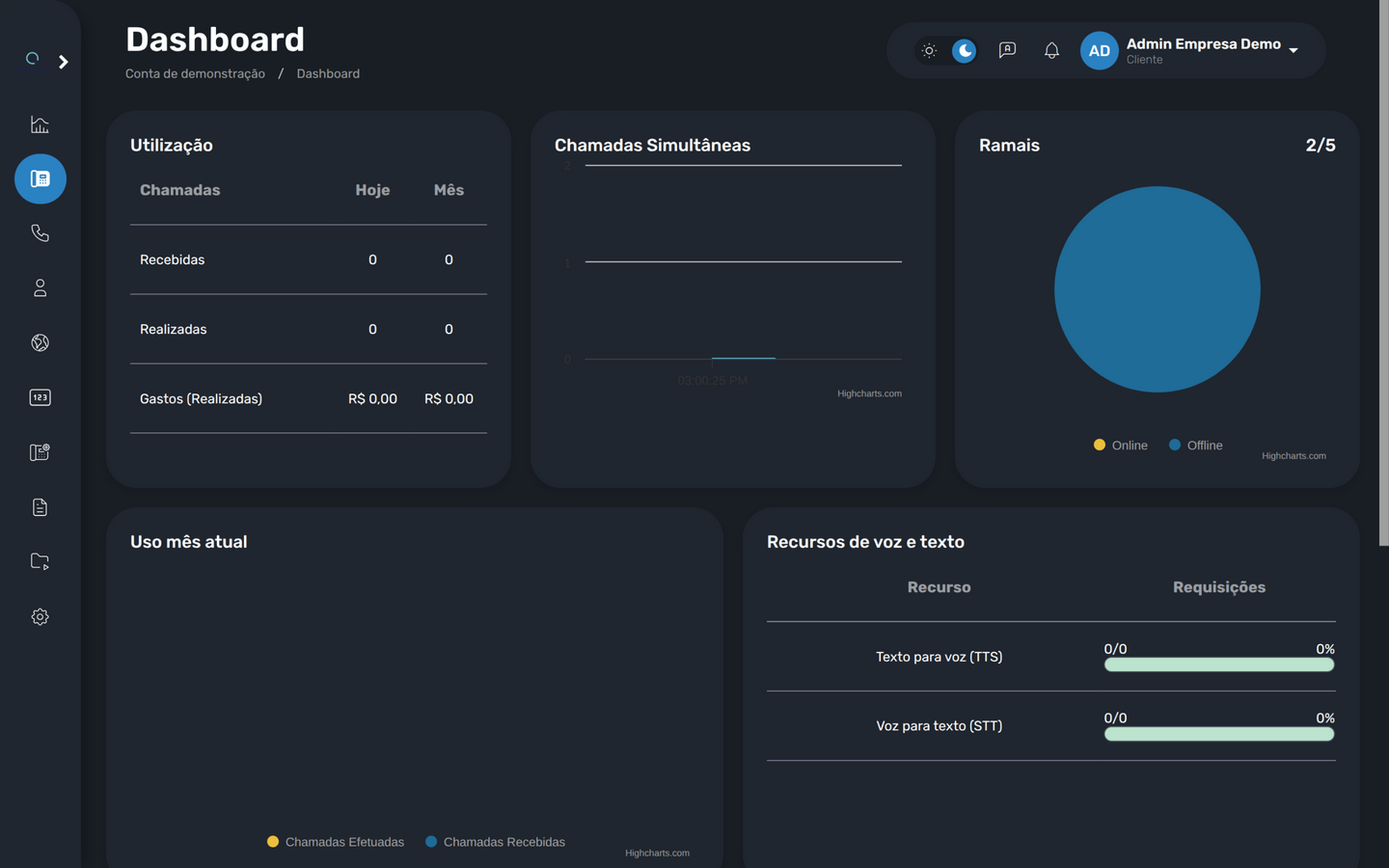
- Menu lateral esquerdo – navegação principal, organizada em: Dashboard, Ramais (Grupos de Ramais, Lista de ramais), Chamadas, Usuários, Terminação (Plano de Discagem, Troncos), Números Entrantes, Recursos, Relatórios (Relatório de Filas de Atendimento, Exportações), Arq. audio e Configurações (Lista de Feriados). O botão
‹no topo do menu recolhe a barra lateral, ampliando a área de trabalho. - Cabeçalho superior – alternância de tema claro/escuro (ícones ☀/🌙), Trocar de Idioma (balão de diálogo), notificações (sino) e o menu do usuário (avatar com nome e perfil).
- Área central – conteúdo da tela atual. O breadcrumb logo abaixo do título mostra a empresa ativa e a página (
Conta de demonstração / Ramais, por exemplo).
Empresa ativa
Seção intitulada “Empresa ativa”Todas as telas operam sobre a empresa ativa, exibida no breadcrumb. Clique no nome da empresa no breadcrumb para voltar ao Dashboard.
Menu do usuário
Seção intitulada “Menu do usuário”Clique no avatar/nome no canto superior direito para abrir o menu com:
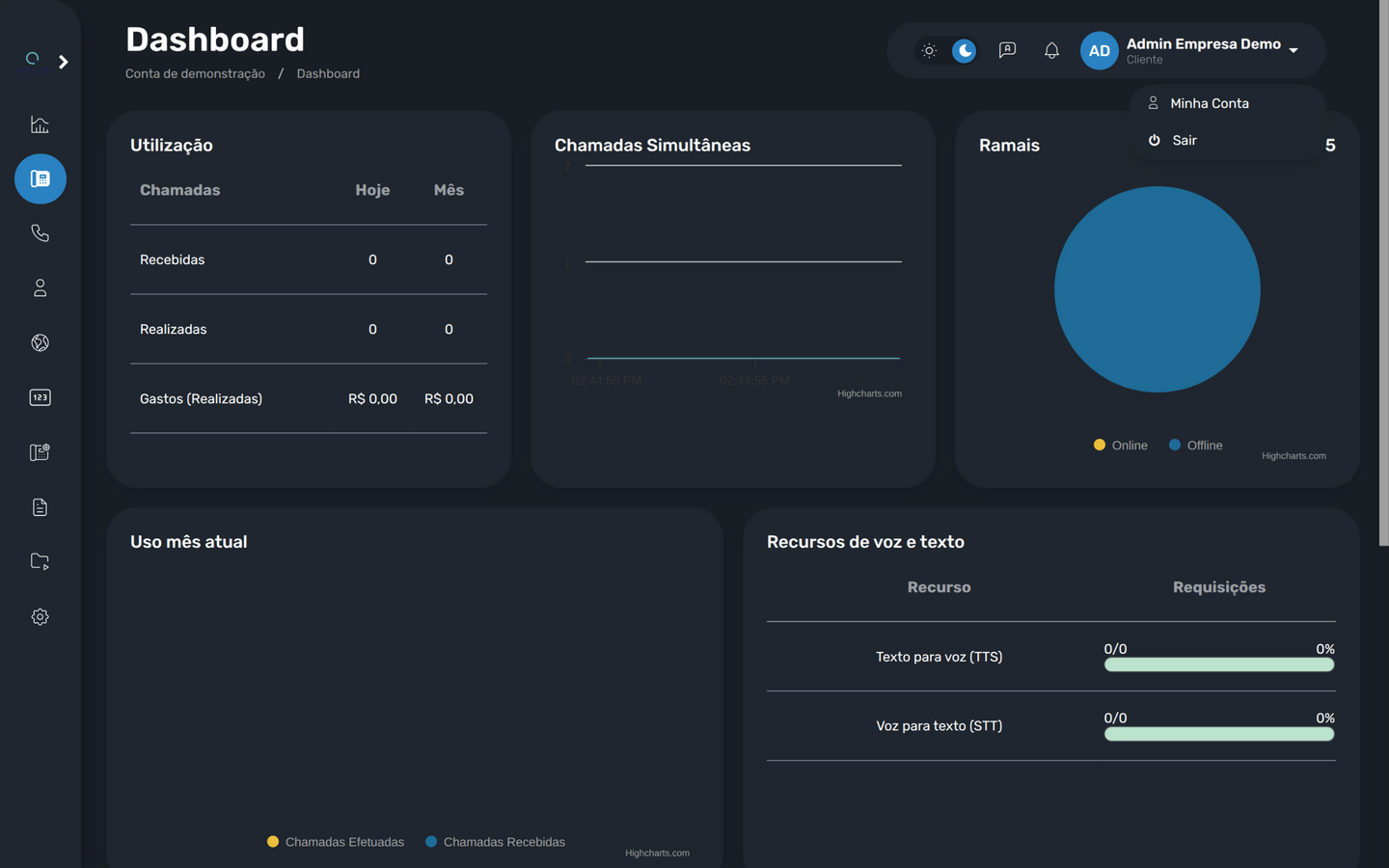
- Minha Conta – abre o cadastro do próprio usuário (nome, e-mail, senha e 2FA). Detalhes em Usuários e permissões.
- Sair – encerra a sessão.
Trocar de idioma
Seção intitulada “Trocar de idioma”O ícone de balão de diálogo no cabeçalho abre o seletor de idioma da interface:
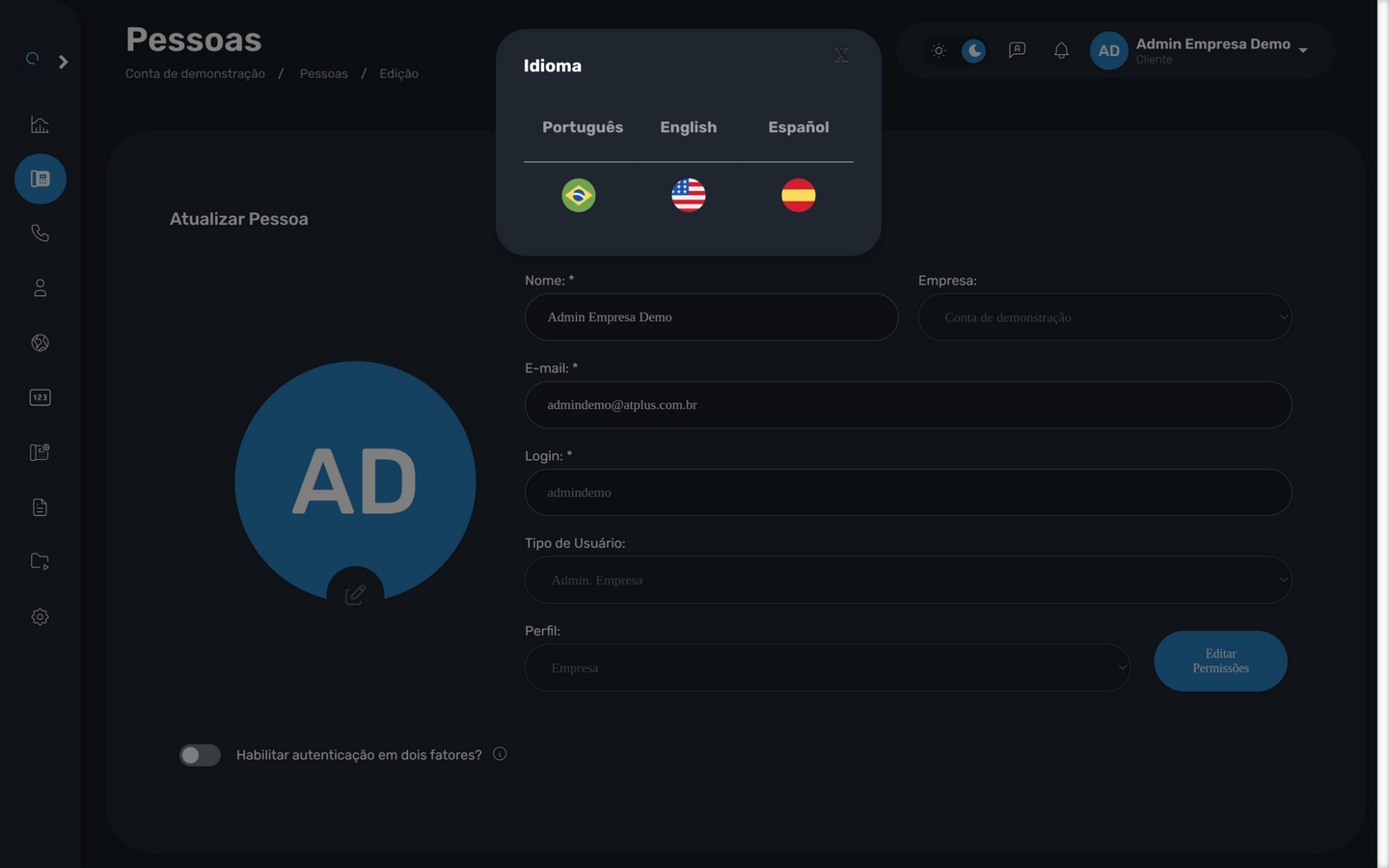
Escolha entre Português, English e Español. A preferência é aplicada imediatamente à sessão.
Notificações
Seção intitulada “Notificações”O ícone de sino abre a lista de notificações do sistema, com a ação Marcar todas como Lidas. Notificações são agrupadas por módulo (permissões de Notificações são configuráveis por usuário).
Padrões da interface
Seção intitulada “Padrões da interface”Alguns padrões se repetem em todas as telas de cadastro:
| Padrão | Descrição |
|---|---|
| Filtros no topo | Listas oferecem campos de busca (nome, número, período, entre outros) e botões Filtrar e, quando disponível, Exportar. |
| + Inserir / Importar | Botões na base da lista criam novos registros ou importam em lote. |
| Ações por linha | Ícones de edição (lápis), exclusão (lixeira) e ações específicas de cada recurso. |
| Formulários em cartões | Cadastros aparecem em seções/cartões; campos obrigatórios são marcados com *. |
| Botões Salvar/Atualizar e Voltar | Todo formulário confirma com Salvar/Atualizar/Inserir e retorna com Voltar. |
| Paginação | Listas longas exibem o total de registros e o seletor de página no canto inferior direito. |