

Usuários e permissões
O menu Usuários gerencia as contas de acesso ao painel web. Cada pessoa pode estar vinculada a um ramal e recebe um tipo de usuário e um perfil de permissões.
Lista de usuários
Seção intitulada “Lista de usuários”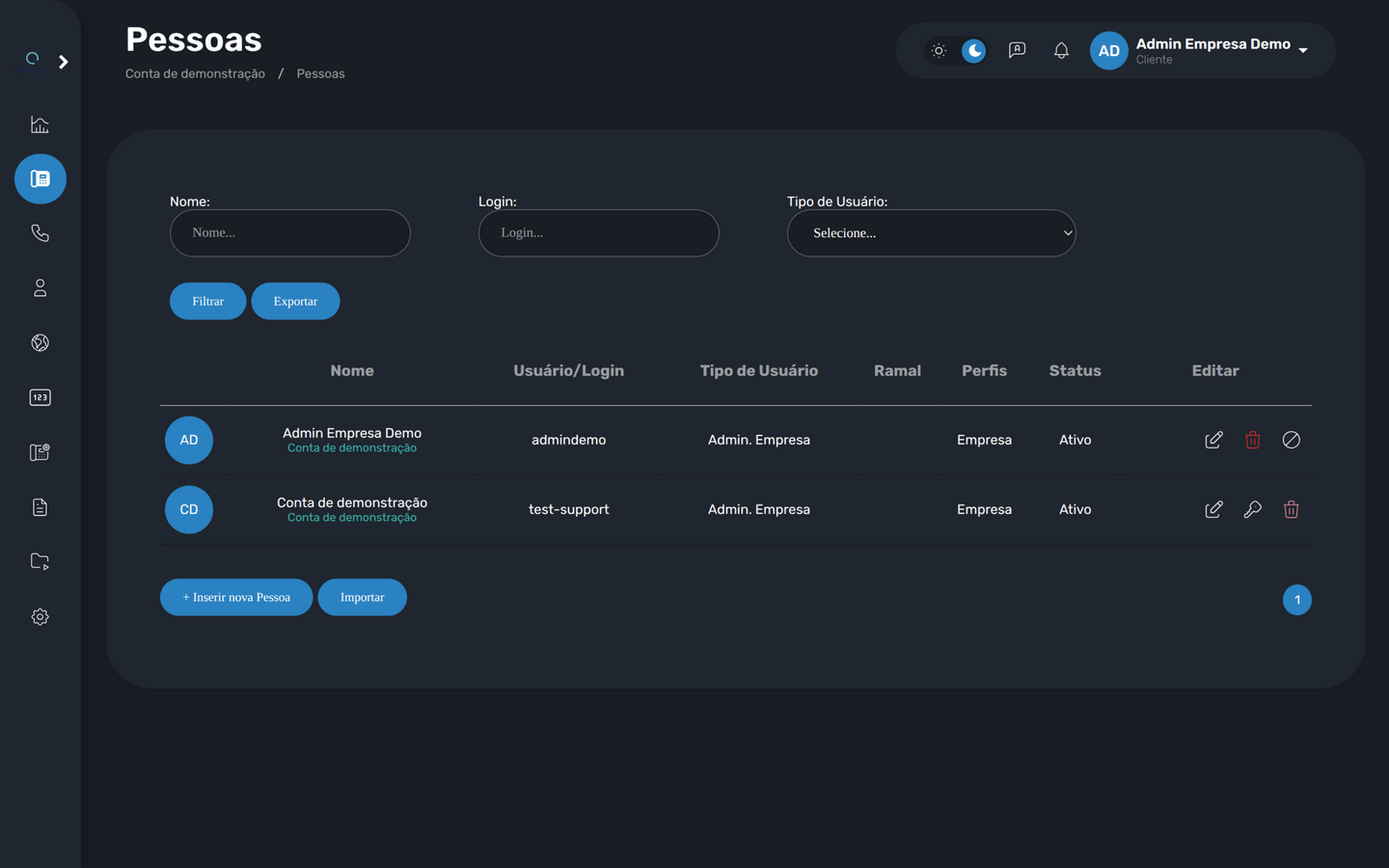
Filtros: Nome, Login e Tipo de Usuário (Todos, Admin. Empresa, Supervisor), com botões Filtrar e Exportar.
Colunas: avatar, Nome, Usuário/Login, Tipo de Usuário, Ramal vinculado, Perfis (ex.: Empresa), Status (Ativo) e ações de Editar, exclusão e bloqueio por linha.
No rodapé, + Inserir nova Pessoa cria uma conta e Importar cadastra em lote (mesmo padrão do modal de importação de ramais: arquivo + Substituir Sim/Não + Baixar modelo).
Inserir pessoa
Seção intitulada “Inserir pessoa”O formulário de criação pede:
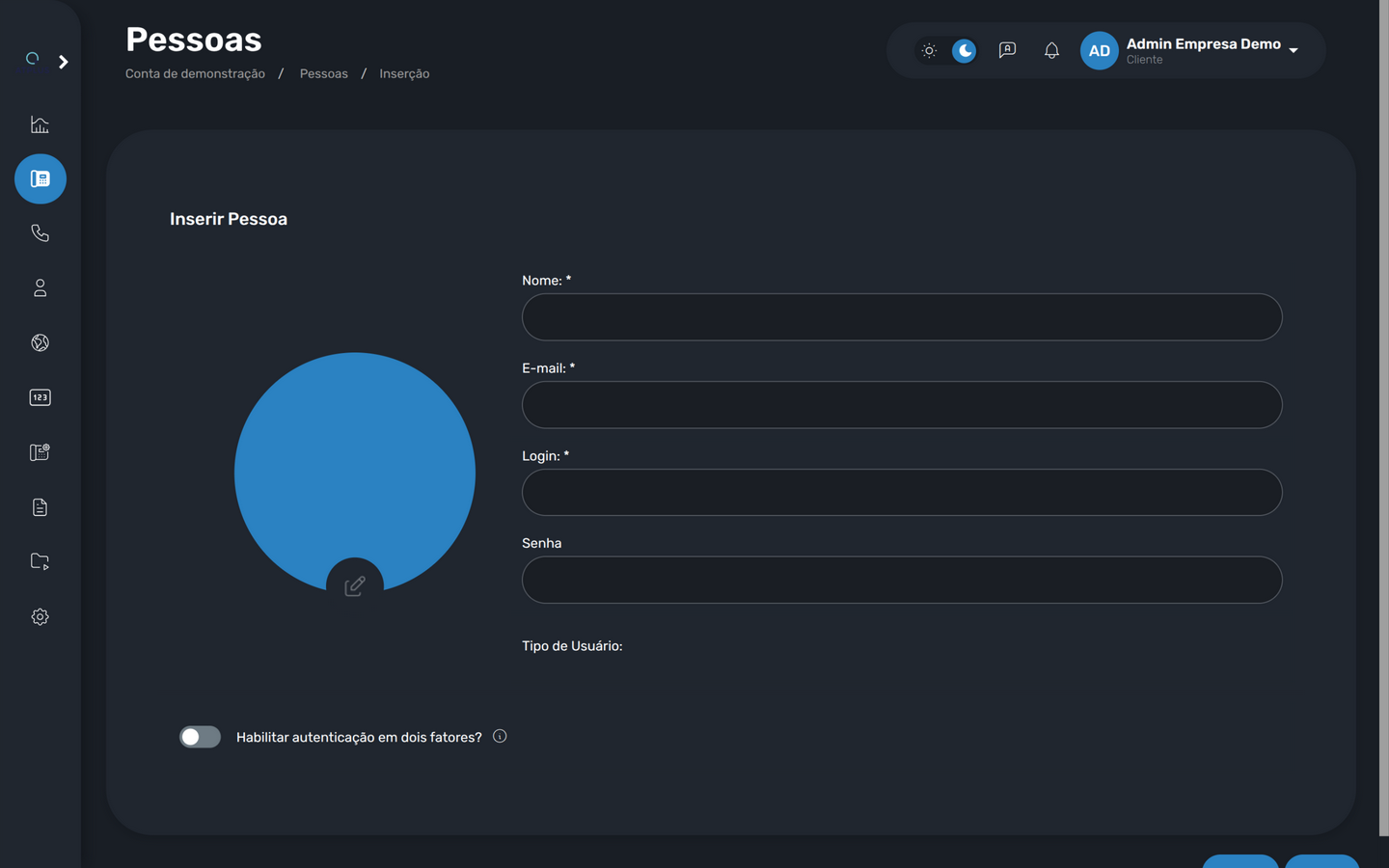
| Campo | Descrição |
|---|---|
| Nome * | Nome completo. |
| E-mail * | E-mail de acesso e notificações. |
| Login * | Identificador de acesso. |
| Senha | Senha inicial (pode ser trocada pelo usuário depois). |
| Tipo de Usuário | Papel: Admin. Empresa ou Supervisor. |
| Habilitar autenticação em dois fatores? | Exige código adicional por e-mail no login. |
Editar usuário
Seção intitulada “Editar usuário”O formulário de edição é o mesmo usado por Minha Conta:
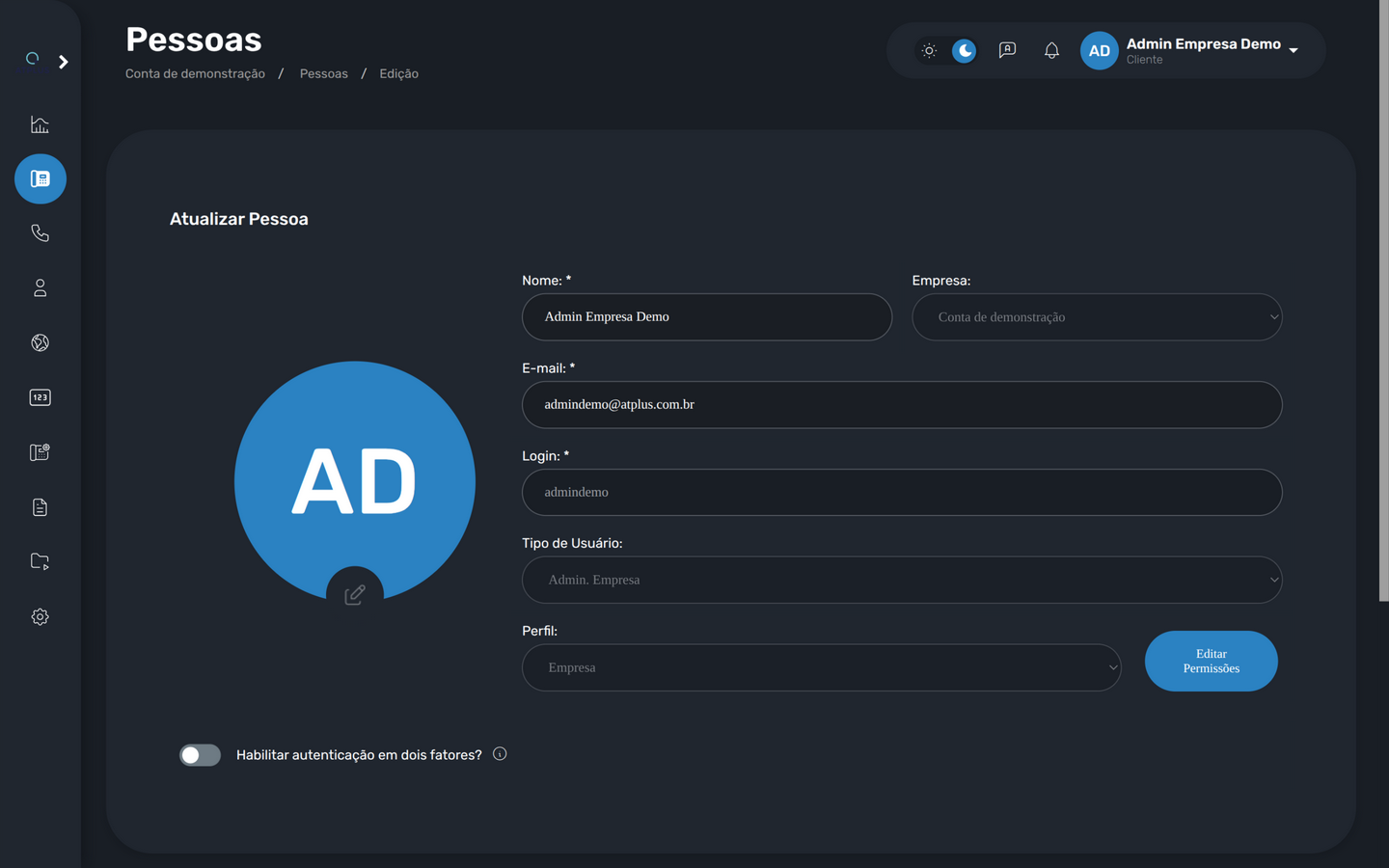
| Campo | Descrição |
|---|---|
| Avatar | Clique no lápis sobre a foto para enviar uma imagem. |
| Nome * | Nome completo da pessoa. |
| Empresa | Empresa à qual a conta pertence (fixo após criada). |
| E-mail * | E-mail de acesso e de notificações (2FA, exportações). |
| Login * | Identificador de acesso (fixo na edição). |
| Tipo de Usuário | Papel principal: Admin. Empresa ou Supervisor (fixo na edição da própria conta). |
| Perfil | Perfil de permissões aplicado (ex.: Empresa). Use Editar Permissões para ajustá-lo (abaixo). |
| Habilitar autenticação em dois fatores? | Exige código adicional por e-mail no login (2FA). |
A seção Redefinir senha permite alterar a senha informando Senha Atual, Nova senha e Repita a nova senha — útil para trocar a própria senha sem intervenção do administrador.
Editar Permissões
Seção intitulada “Editar Permissões”A partir do formulário do usuário, o botão Editar Permissões abre a tela de permissões por módulo:
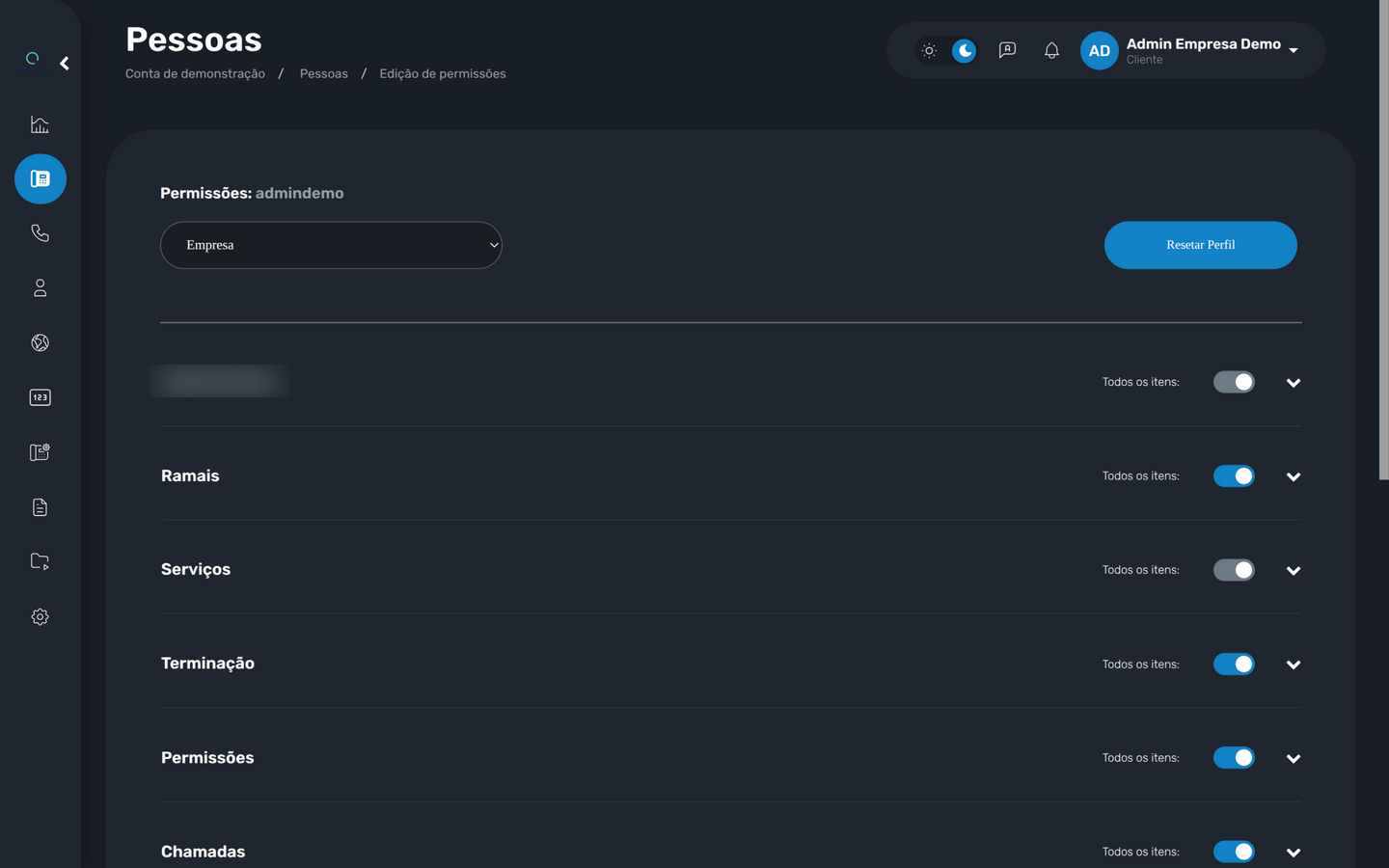
- No topo, o seletor de perfil do usuário (ex.: Empresa ou Customizado) e o botão Resetar Perfil, que devolve as permissões originais do perfil.
- Cada módulo — Ramais, Serviços, Terminação, Permissões, Chamadas, Arquivos, Relatórios, Notificações, Operador, Supervisor e Integrações — possui a chave Todos os itens e uma seta de expansão com as permissões granulares (leitura/criação/edição/exclusão por cadastro).
- Finalize com Salvar.
Exemplo — permissões granulares do módulo Ramais:
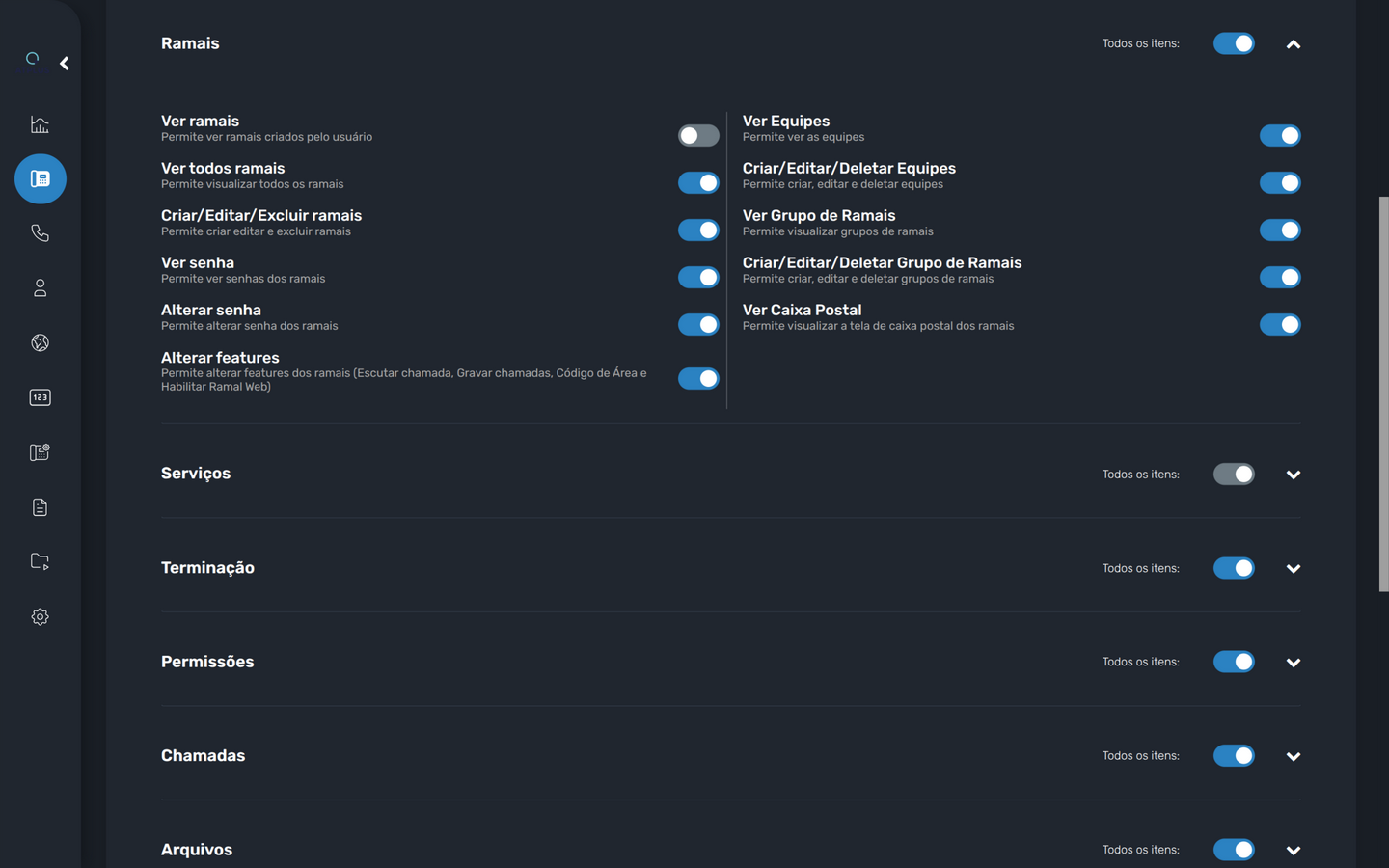
| Permissão | Efeito |
|---|---|
| Ver ramais | Vê apenas os ramais criados pelo próprio usuário. |
| Ver todos ramais | Vê todos os ramais da empresa. |
| Criar/Editar/Excluir ramais | Manutenção dos ramais. |
| Ver senha / Alterar senha | Exibe ou altera a senha SIP dos ramais. |
| Alterar features | Altera Escutar chamada, Gravar chamadas, Código de Área e Habilitar Ramal Web. |
| Ver Equipes / Criar-Editar-Deletar Equipes | Gestão de equipes. |
| Ver Grupo de Ramais / Criar-Editar-Deletar Grupo de Ramais | Gestão dos grupos. |
| Ver Caixa Postal | Acesso à tela de caixa postal dos ramais. |
Minha Conta
Seção intitulada “Minha Conta”O menu do usuário (canto superior direito) → Minha Conta abre o mesmo formulário de edição já descrito, restrito à própria conta: altere Nome, E-mail, avatar, 2FA e senha. Campos sensíveis (Empresa, Login, Tipo de Usuário, Perfil) aparecem bloqueados.
A opção Sair do menu do usuário encerra a sessão com segurança.