

Ramais
Os ramais são as contas telefônicas dos usuários finais — cada telefone físico, softphone ou aplicativo registra-se no PABX através de um ramal. O menu Ramais reúne Lista de ramais e Grupos de Ramais.
Lista de ramais
Seção intitulada “Lista de ramais”A tela Ramais → Lista de ramais apresenta os ramais da empresa ativa:
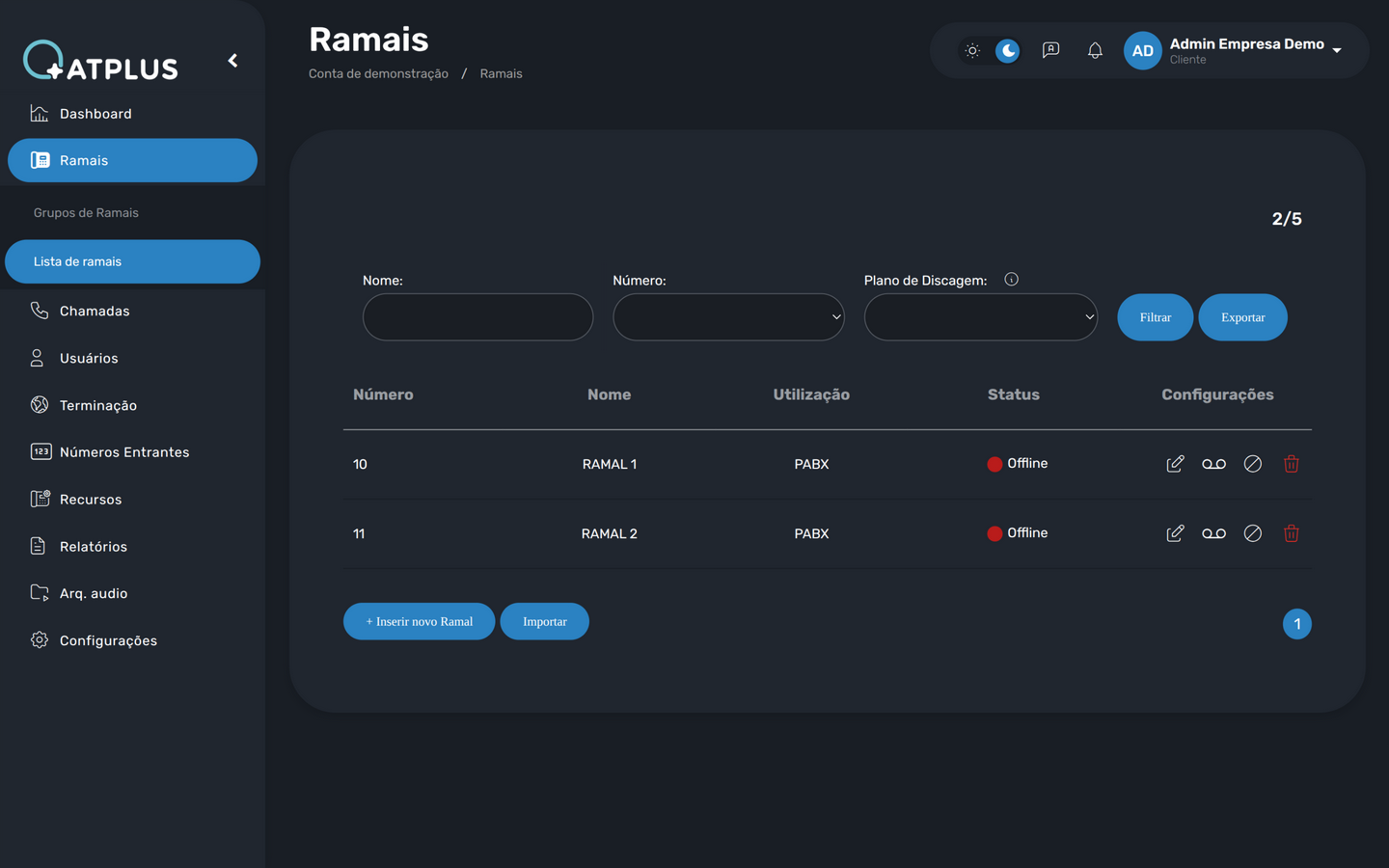
Filtros no topo da lista:
- Nome – busca textual pelo nome do ramal.
- Número – seleção direta do ramal.
- Plano de Discagem – filtra pelo plano vinculado.
- Filtrar aplica os filtros; Exportar baixa a listagem.
Colunas da tabela:
| Coluna | Conteúdo |
|---|---|
| Número | Número curto do ramal (ex.: 10). |
| Nome | Nome de identificação (ex.: RAMAL 1). |
| Utilização | Tipo de uso atual (ex.: PABX). |
| Status | Estado do registro SIP: Online ou Offline. |
| Configurações | Ações por linha (abaixo). |
Ações por linha (ícones):
- Editar (lápis) – abre o formulário completo do ramal.
- Caixa Postal – abre a caixa postal do ramal.
- Ícones adicionais executam ações rápidas do recurso (conforme as permissões do perfil).
No rodapé: + Inserir novo Ramal cria um ramal; Importar cadastra em lote; o contador de paginação aparece à direita.
O botão Importar abre o modal de importação em lote:
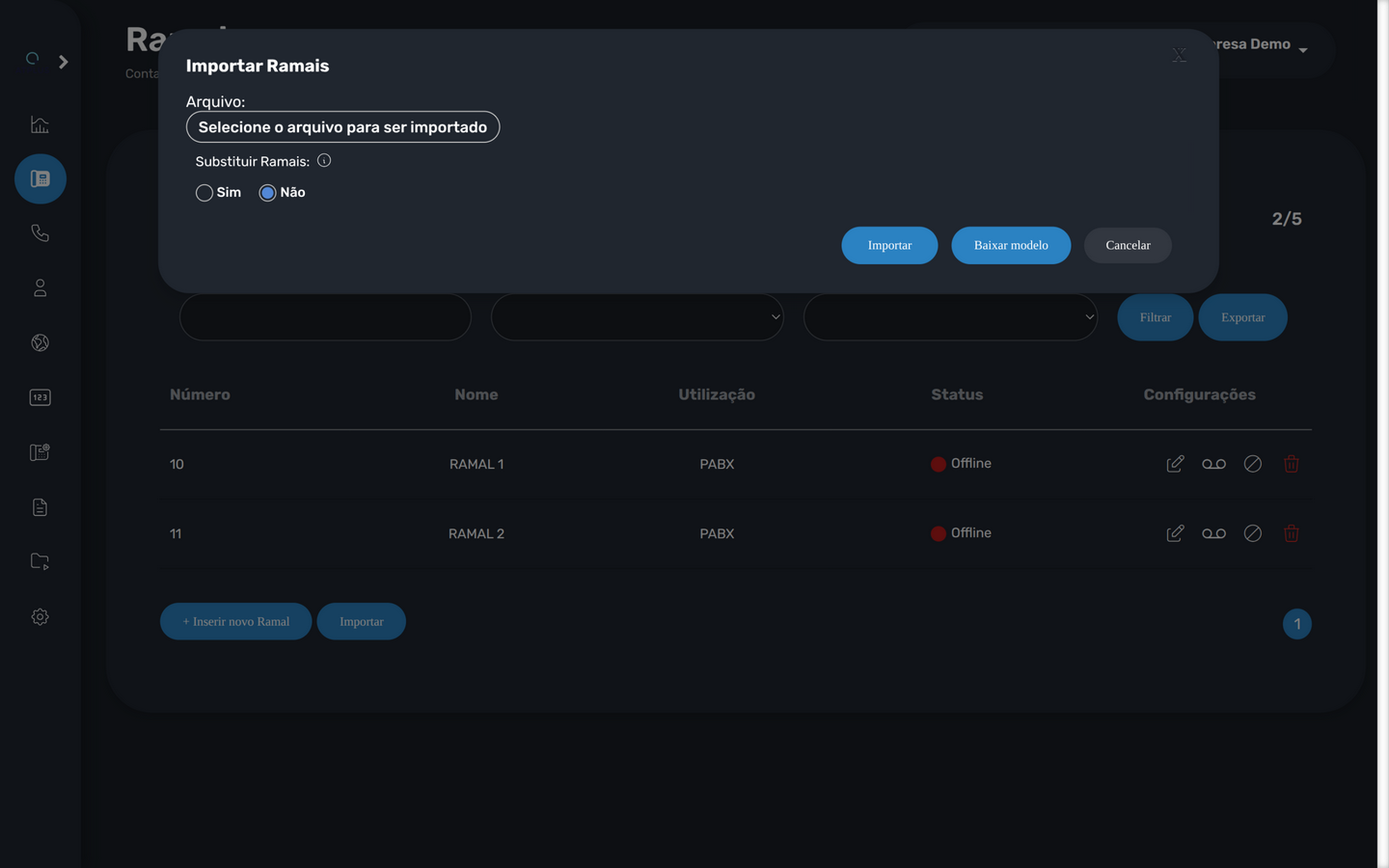
- Arquivo – selecione a planilha/arquivo a importar.
- Substituir Ramais: Sim/Não (padrão Não) – define se os ramais existentes são substituídos.
- Baixar modelo – baixa a planilha-modelo com as colunas aceitas.
- Importar confirma o processo; Cancelar fecha o modal.
Inserir/editar um ramal
Seção intitulada “Inserir/editar um ramal”O formulário de ramal concentra toda a configuração. Ele é dividido em seções.
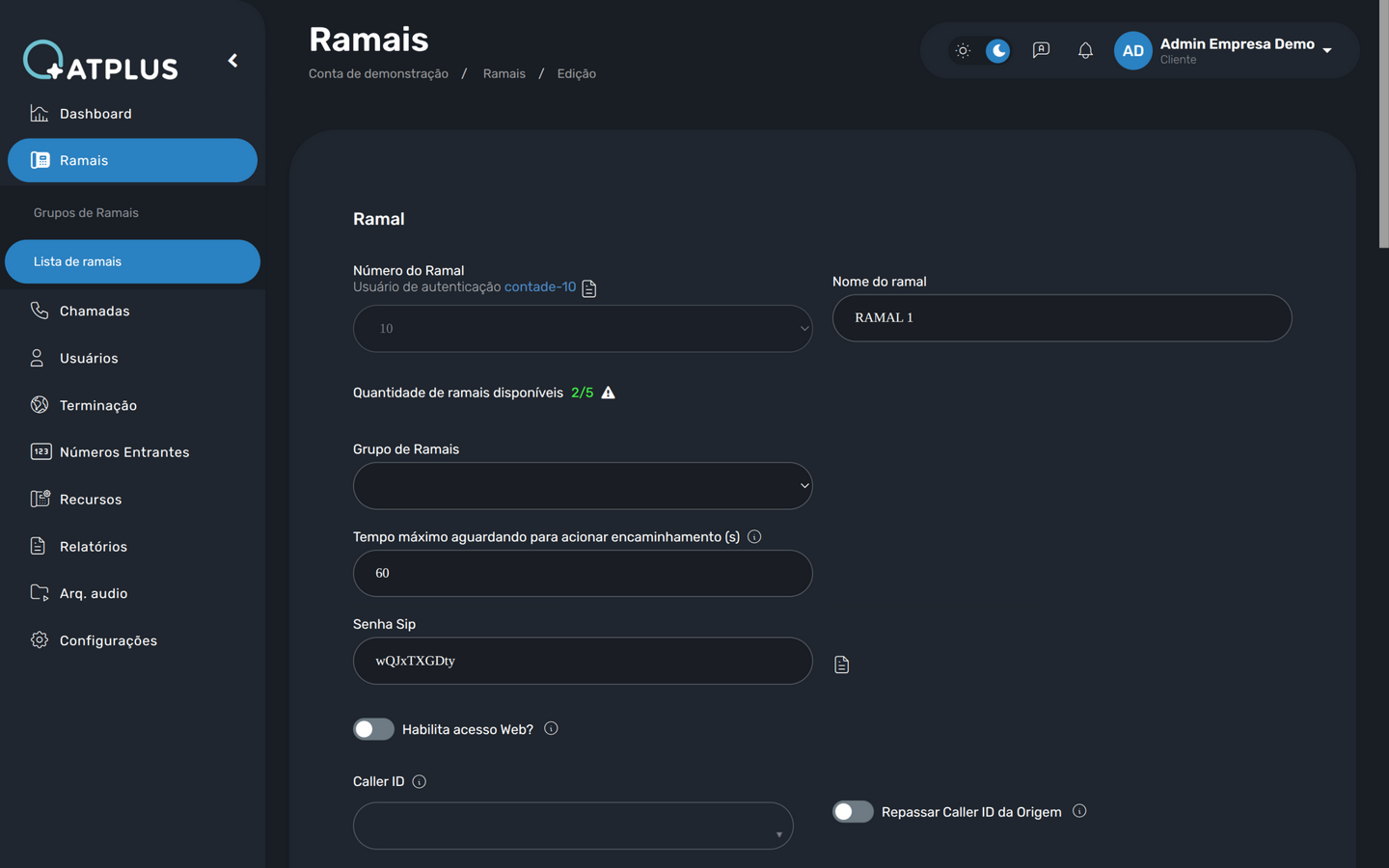
Identificação
Seção intitulada “Identificação”| Campo | Descrição |
|---|---|
| Número do Ramal | Número curto para discagem interna. Na edição o campo é fixo. Ao lado é exibido o usuário de autenticação SIP gerado automaticamente (ex.: contade-10), com botão de copiar. |
| Nome do ramal | Nome de exibição do ramal. |
| Quantidade de ramais disponíveis | Contador do plano (ex.: 2/5). O alerta ⚠ indica atenção ao limite. |
| Grupo de Ramais | Grupo ao qual o ramal pertence (ver Grupos de Ramais). |
| Tempo máximo aguardando para acionar encaminhamento (s) | Segundos de toque antes de acionar o encaminhamento “Offline/Não Atendido” (padrão 60). |
| Senha Sip | Senha de registro SIP do aparelho, com botão de gerar nova senha. É ela que o telefone usa para autenticar — independente da senha web do usuário. |
Comportamento da chamada
Seção intitulada “Comportamento da chamada”| Campo | Descrição |
|---|---|
| Habilita acesso Web? | Permite o acesso do ramal ao portal web (softphone/portal do ramal). |
| Caller ID | Nome/número apresentado nas chamadas originadas pelo ramal. |
| Repassar Caller ID da Origem | Em vez do Caller ID acima, repassa o número original do chamador (útil em encaminhamentos). |
| Plano de Discagem | Plano que define as rotas de saída permitidas ao ramal (ver Terminação). Em branco, o ramal pode usar todas as rotas publicadas da empresa. |
| Grupo música de espera | Grupo de música de espera ouvido pelo chamador enquanto o ramal não atende. |
| Puxar Chamadas | Política de captura (call pickup): Não puxar chamadas, Puxar chamadas do mesmo Grupo, Puxar chamadas do mesmo Grupo e de ramais específicos ou Puxar chamadas de qualquer grupo e de ramais específicos. |
| Centro de Custo | Atribuição para rateio nos relatórios/tarifação. |
| Habilitar BLF? | Ativa indicadores de presença (BLF) nos aparelhos — mostra ocupado/livre de outros ramais. |
| Habilitar Timer? | Ativa temporizadores de sessão SIP (session timers). |
| Gravar Chamada? | Grava automaticamente as chamadas do ramal (gravações ficam em Chamadas → Arquivos). |
| Bloquear Ramal? | Impede que o ramal realize/receba chamadas sem excluí-lo. |
| Código de Área | DDD padrão do ramal, usado para completar números em chamadas locais. |
Análise de Chamada
Seção intitulada “Análise de Chamada”Selecione o Perfil de Monitoria aplicado às chamadas do ramal (qualidade/monitoração conforme contrato).
Segurança
Seção intitulada “Segurança”- Habilita Dupla Autenticação – exige segundo fator para o acesso web vinculado ao ramal.
Caixa Postal
Seção intitulada “Caixa Postal”Ative Habilita Caixa Postal para que o ramal tenha caixa postal. O próprio sistema alerta: caso seja habilitado, é necessário configurar também o encaminhamento das chamadas para a Caixa Postal (seção abaixo).
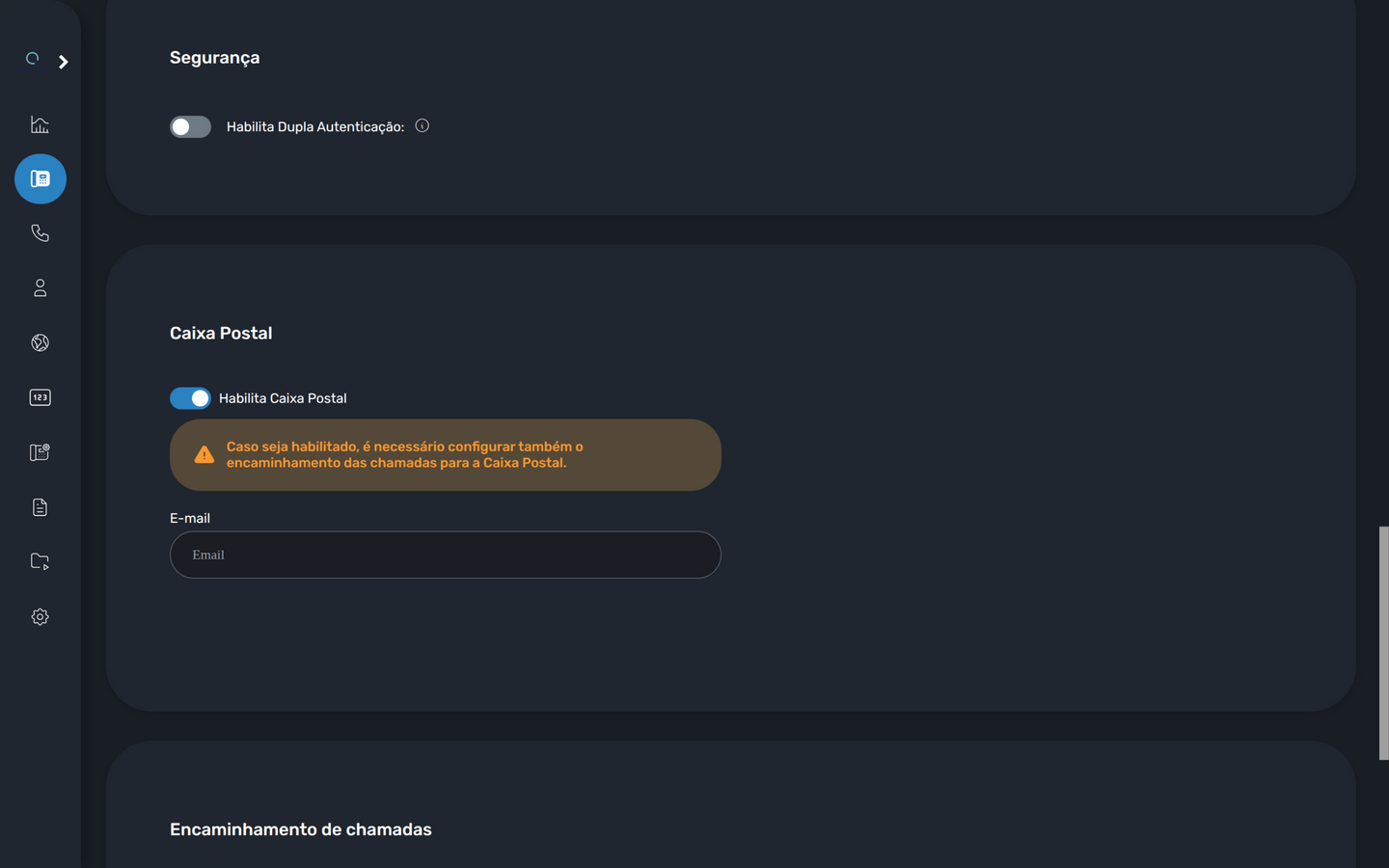
Ao habilitar, o formulário revela o campo E-mail, para onde as notificações/áudio das mensagens podem ser enviados. A caixa postal é acessada do próprio ramal pelo código *97, e as mensagens podem ser conferidas pela interface web (ver Caixa Postal).
Encaminhamento de chamadas
Seção intitulada “Encaminhamento de chamadas”Define destinos alternativos por situação. Atenção ao aviso do sistema: encaminhamentos são ignorados quando a chamada recebida for originada de uma Fila.
| Situação | Opções de destino |
|---|---|
| Todas as chamadas | Encaminha sempre, antes de tocar no ramal. |
| Offline/Não Atendido | Aciona após o tempo máximo de toque (campo “Tempo máximo aguardando”). |
| Ocupado/Indisponível | Aciona quando o ramal está em chamada ou indisponível. |
Para cada situação, as opções de destino são: Encaminhar para Ramal, Fila, URA, Caixa Postal, Fluxo de chamada, Número Externo e Avançado. Ao selecionar um destino, o formulário revela o seletor correspondente:
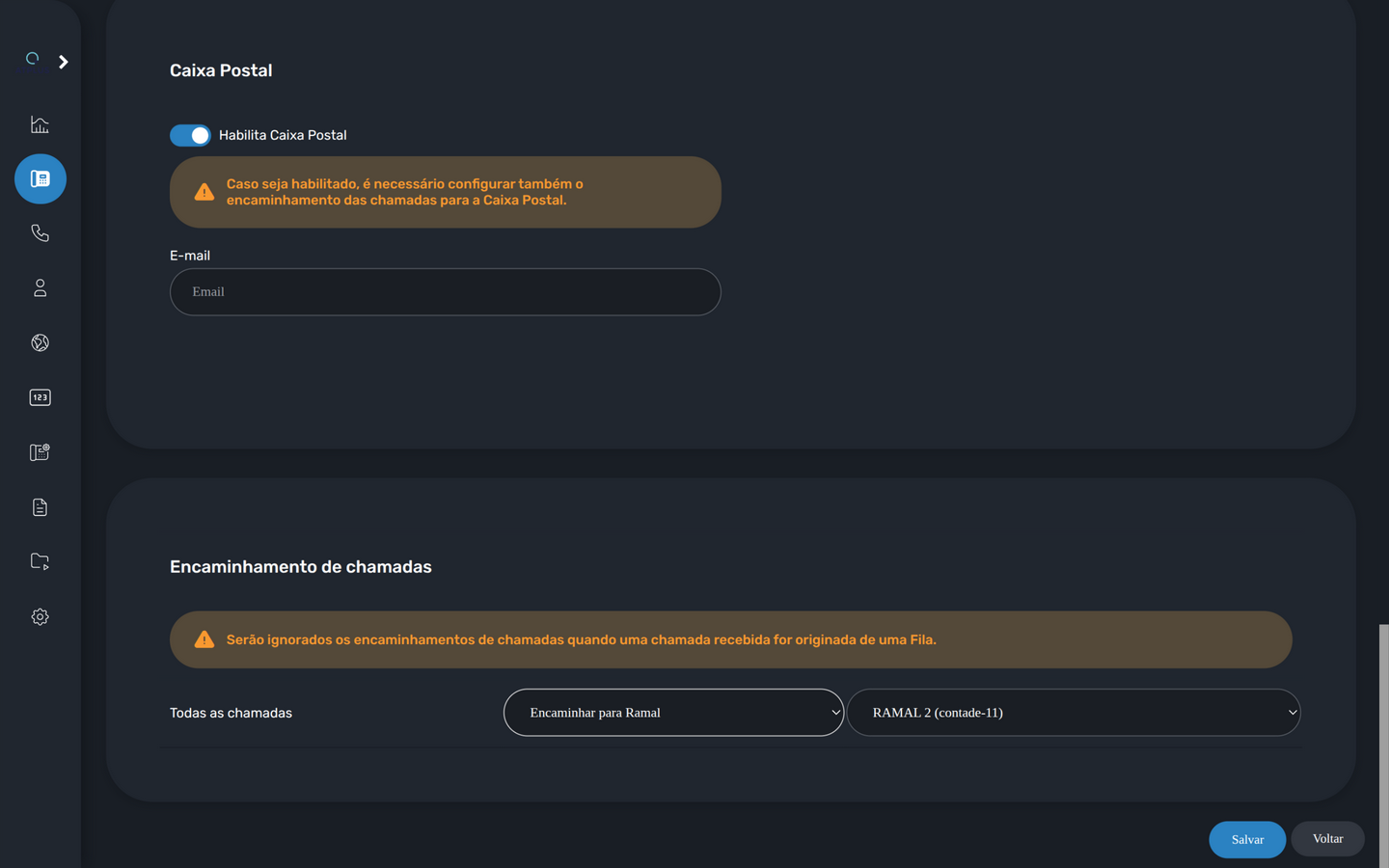
- Encaminhar para Ramal – revela o seletor do ramal de destino (ex.:
RAMAL 2 (contade-11)). - Encaminhar para Número Externo – revela o campo Número Externo (a chamada sai pelo plano/rota do ramal):
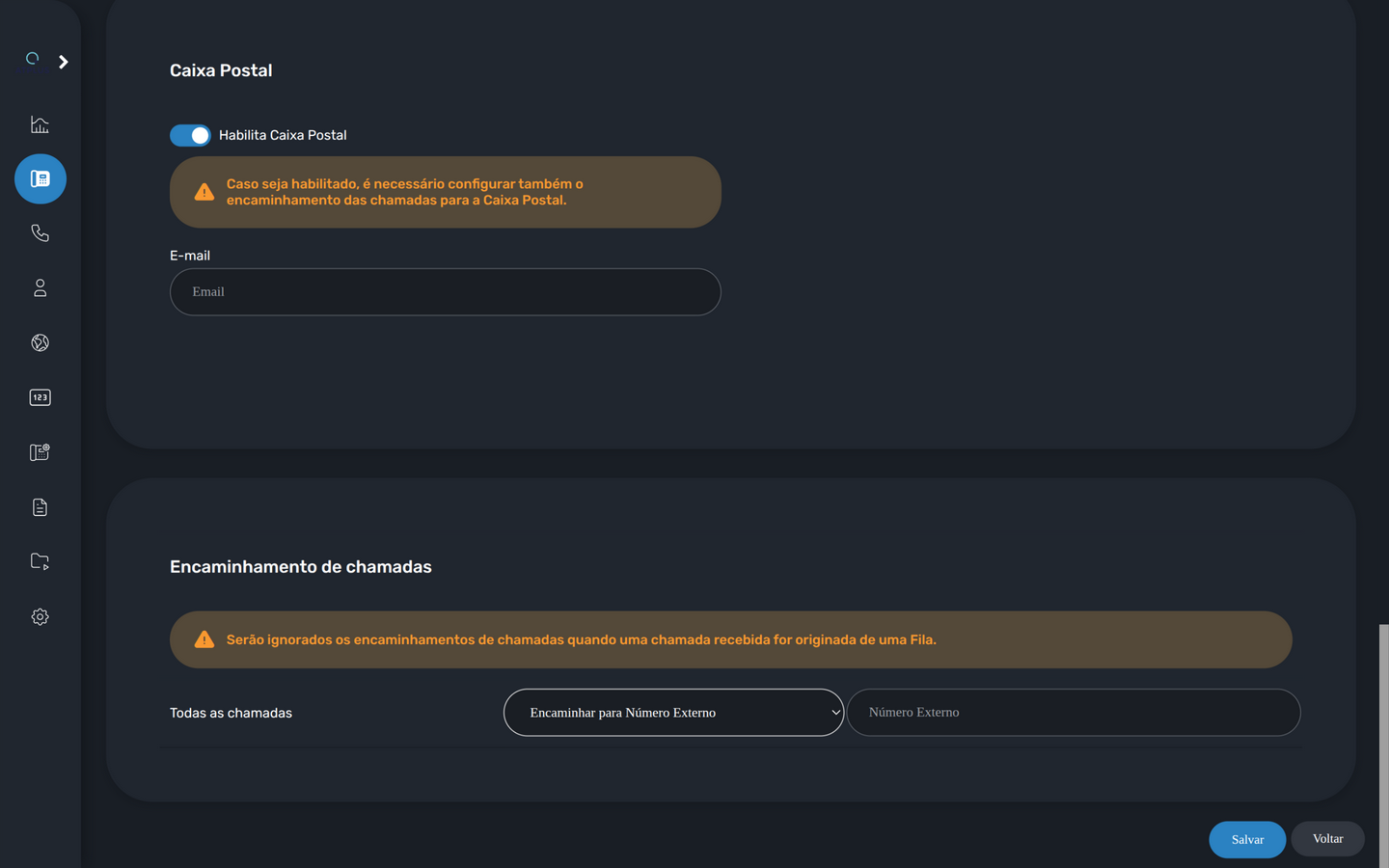
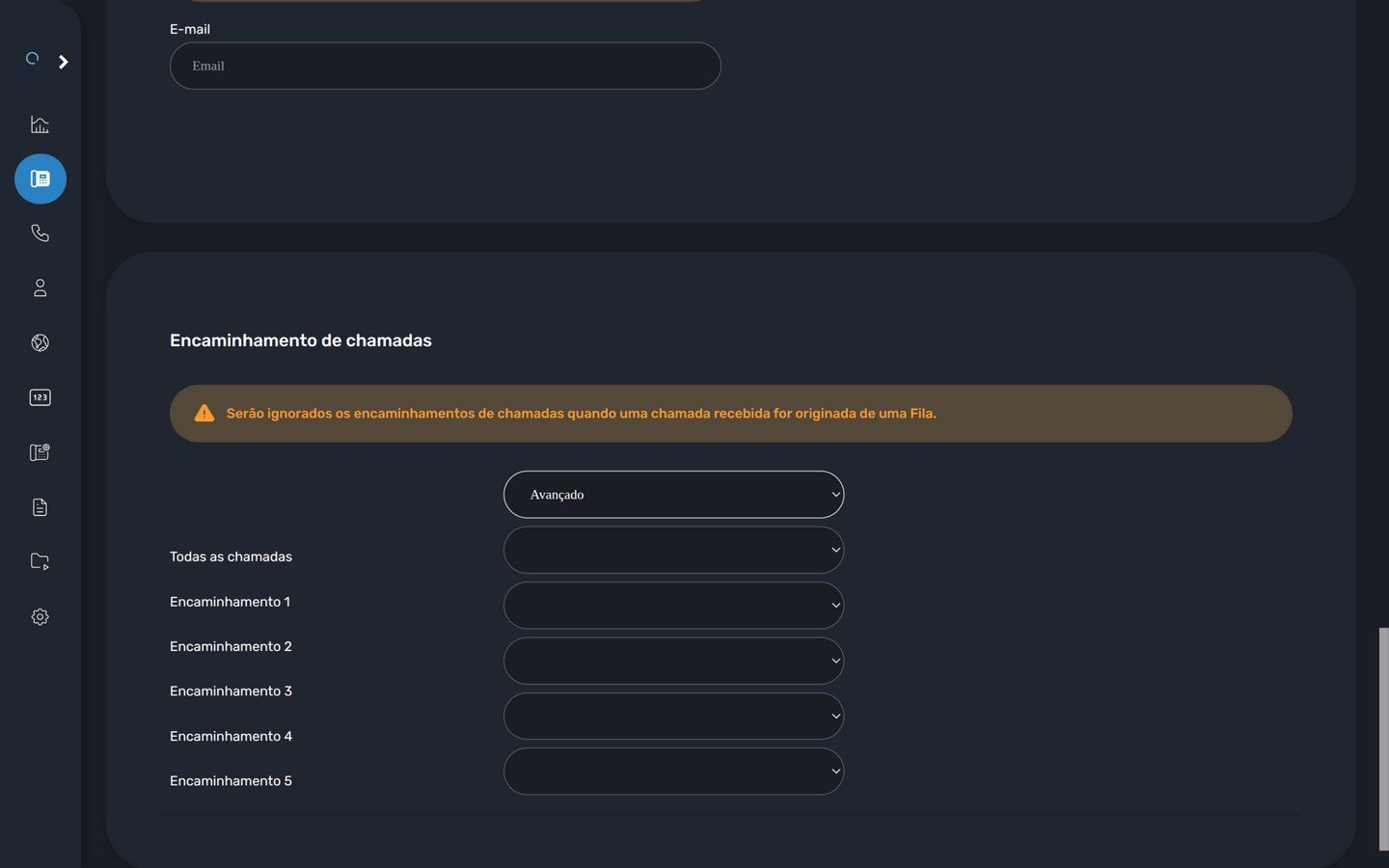
- Avançado – revela uma cadeia de até cinco tentativas (Encaminhamento 1 a Encaminhamento 5), cada uma com seu próprio destino; a chamada tenta o encaminhamento 1 e, se não completar, segue ao próximo:
Para finalizar, clique em Salvar (ou Voltar para descartar).
Grupos de Ramais
Seção intitulada “Grupos de Ramais”Ramais → Grupos de Ramais lista os grupos com a quantidade de ramais e ações de edição/exclusão:
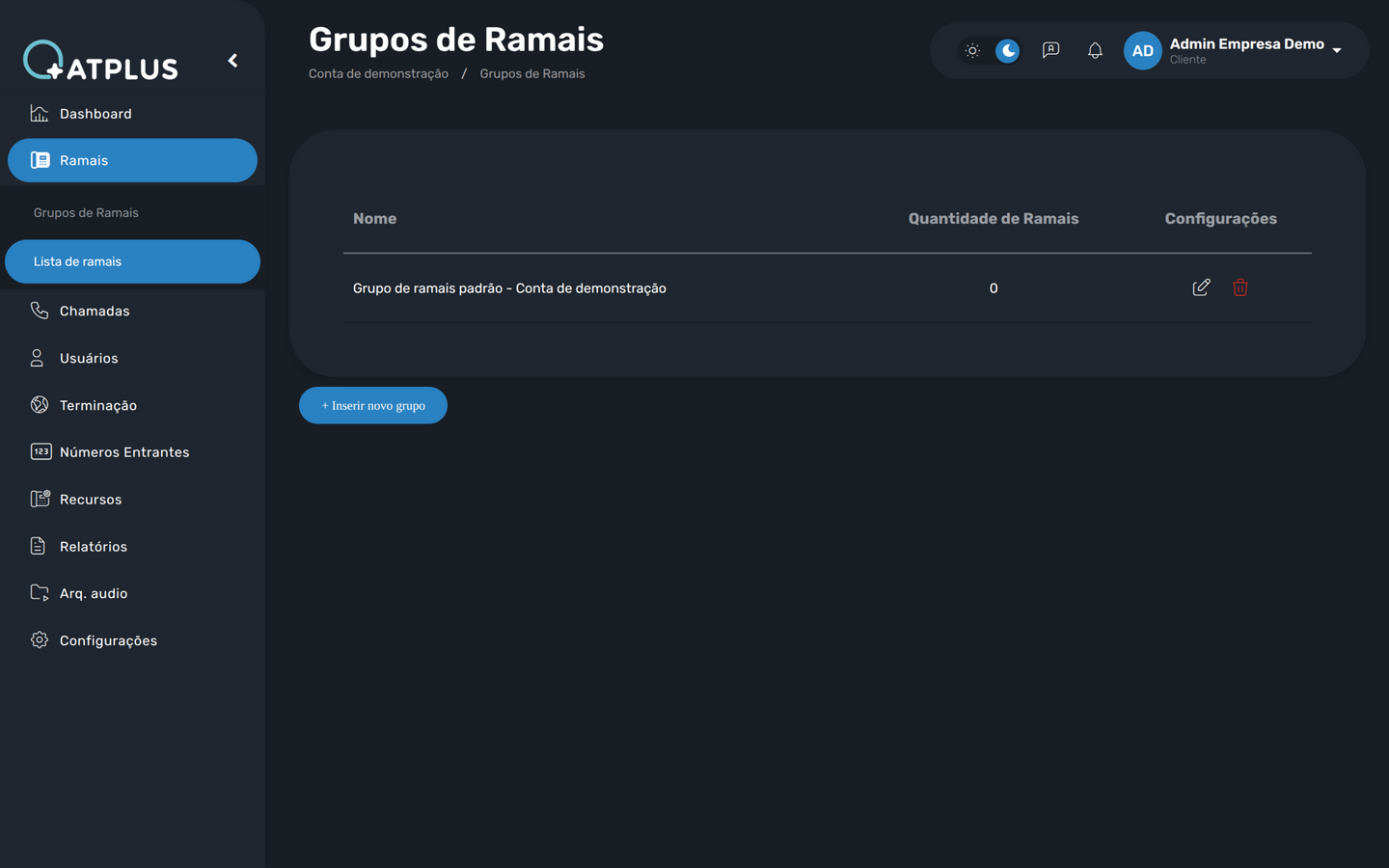
Clique em + Inserir novo grupo ou no lápis de edição. O formulário tem:
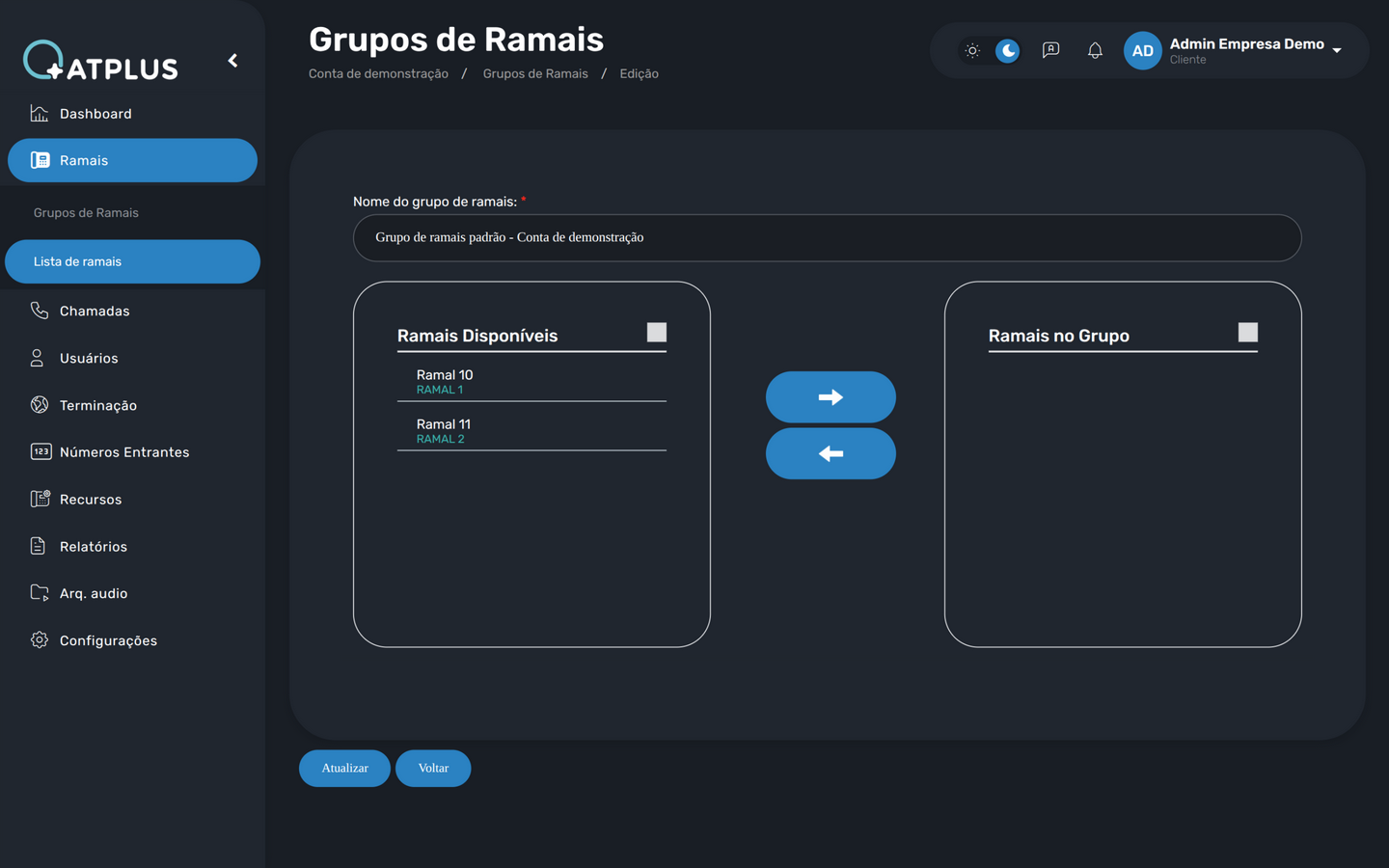
- Nome do grupo de ramais (obrigatório).
- Ramais Disponíveis à esquerda e Ramais no Grupo à direita — use as setas → e ← para mover os ramais entre as listas (ou marque o checkbox do cabeçalho para mover todos).
Grupos são usados pela captura de chamadas (Puxar Chamadas), pela Mesa Operadora e como referência em destinos de fila/URA.
Caixa Postal
Seção intitulada “Caixa Postal”A tela da caixa postal — aberta pelo ícone na lista de ramais — lista as mensagens de voz do ramal:
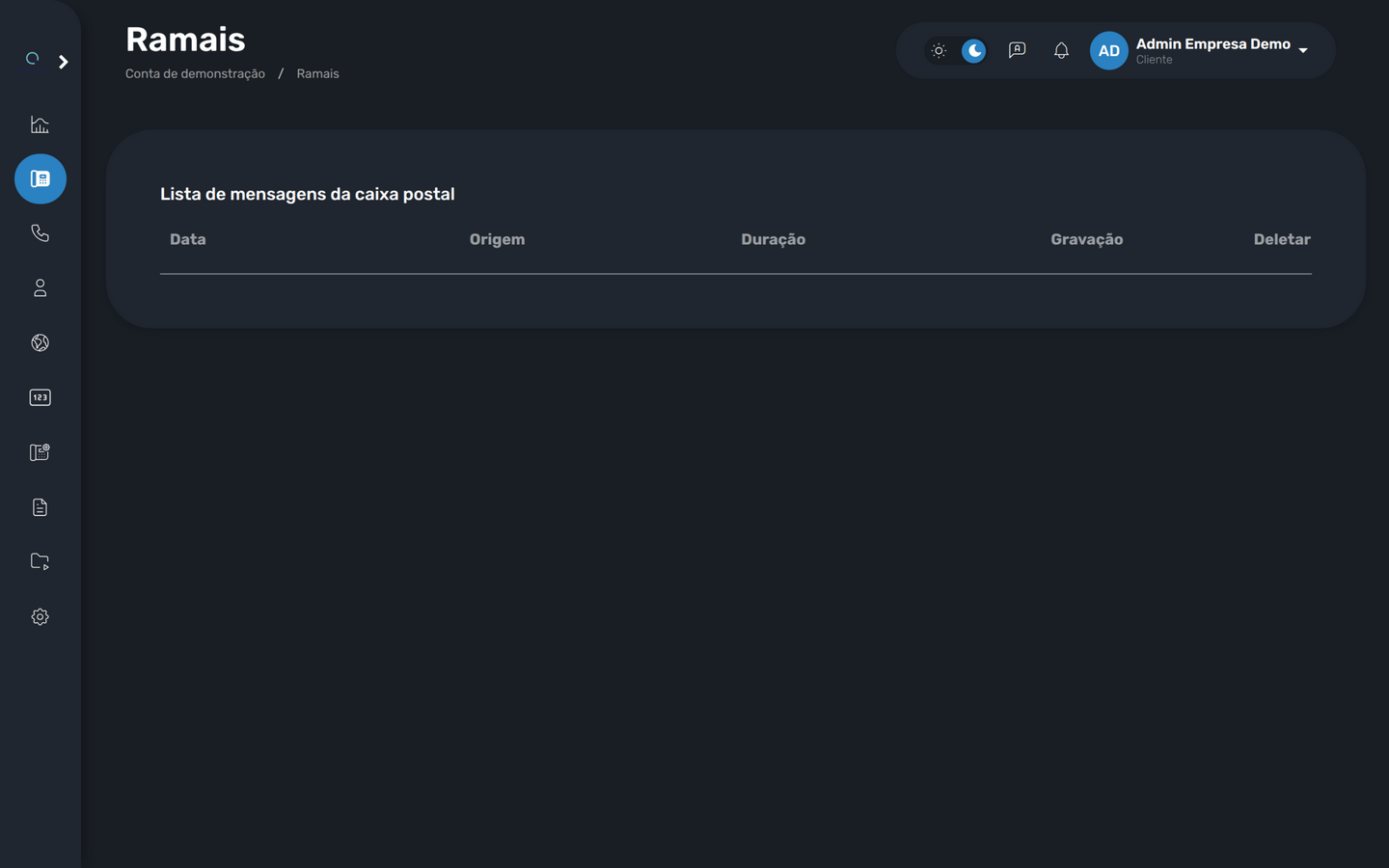
| Coluna | Conteúdo |
|---|---|
| Data | Data/hora da mensagem. |
| Origem | Número do chamador. |
| Duração | Tempo da gravação. |
| Gravação | Reprodução/ícone de áudio da mensagem. |
| Deletar | Exclui a mensagem. |