
Exemplos práticos
Esta página mostra um exemplo completo construído na prática — o fluxo Exemplo Consulta CEP, que atende a chamada, coleta um CEP digitado pelo usuário, consulta o endereço em uma API externa (ViaCEP) e informa o resultado por voz — e reúne sugestões de combinação dos recursos para situações comuns.
Fluxo de exemplo: consulta de CEP por voz
Seção intitulada “Fluxo de exemplo: consulta de CEP por voz”O fluxo foi criado em Recursos → Fluxos de chamada com o nome Exemplo Consulta CEP e está salvo na conta de demonstração:
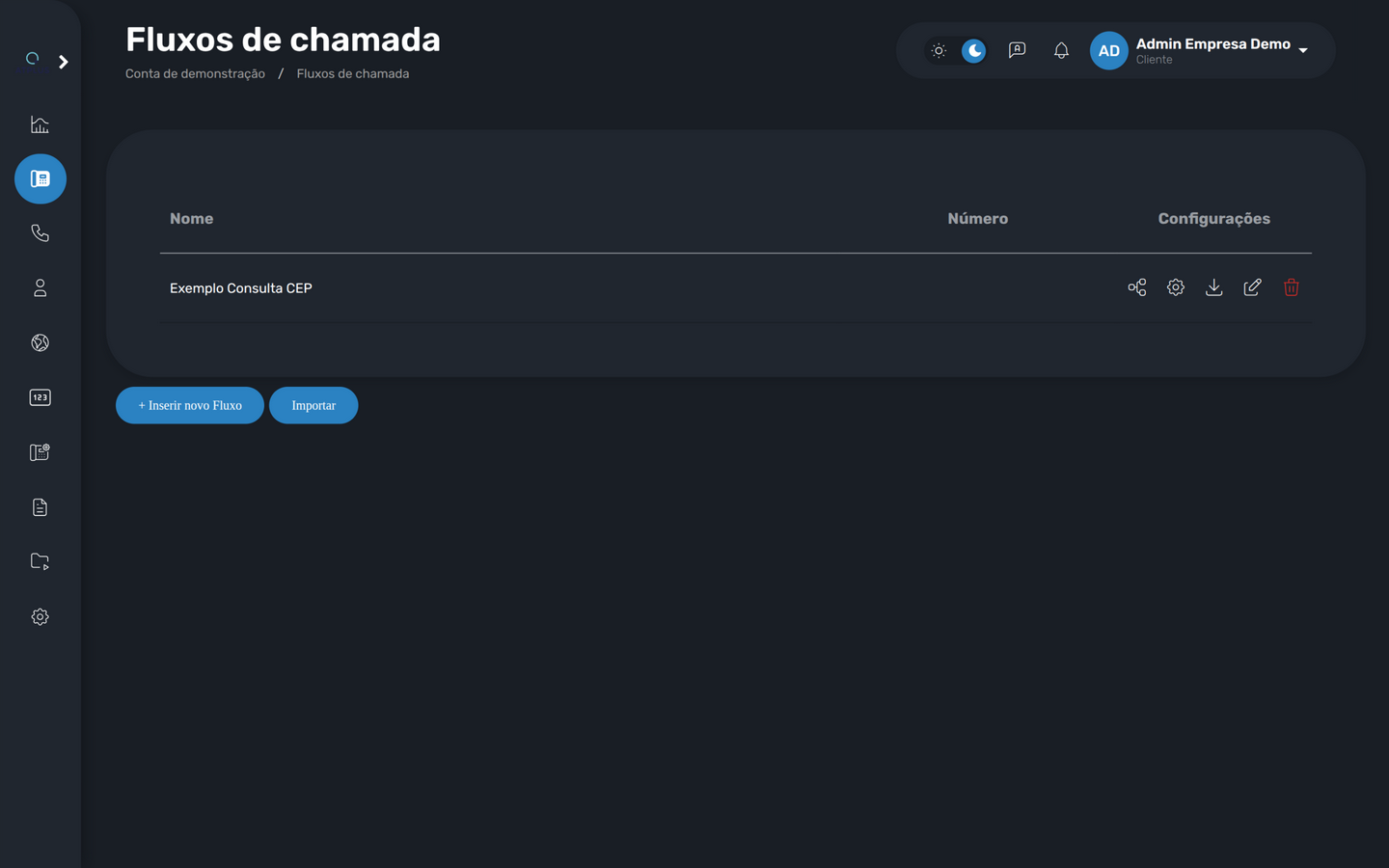
A estrutura montada no editor visual é a seguinte:
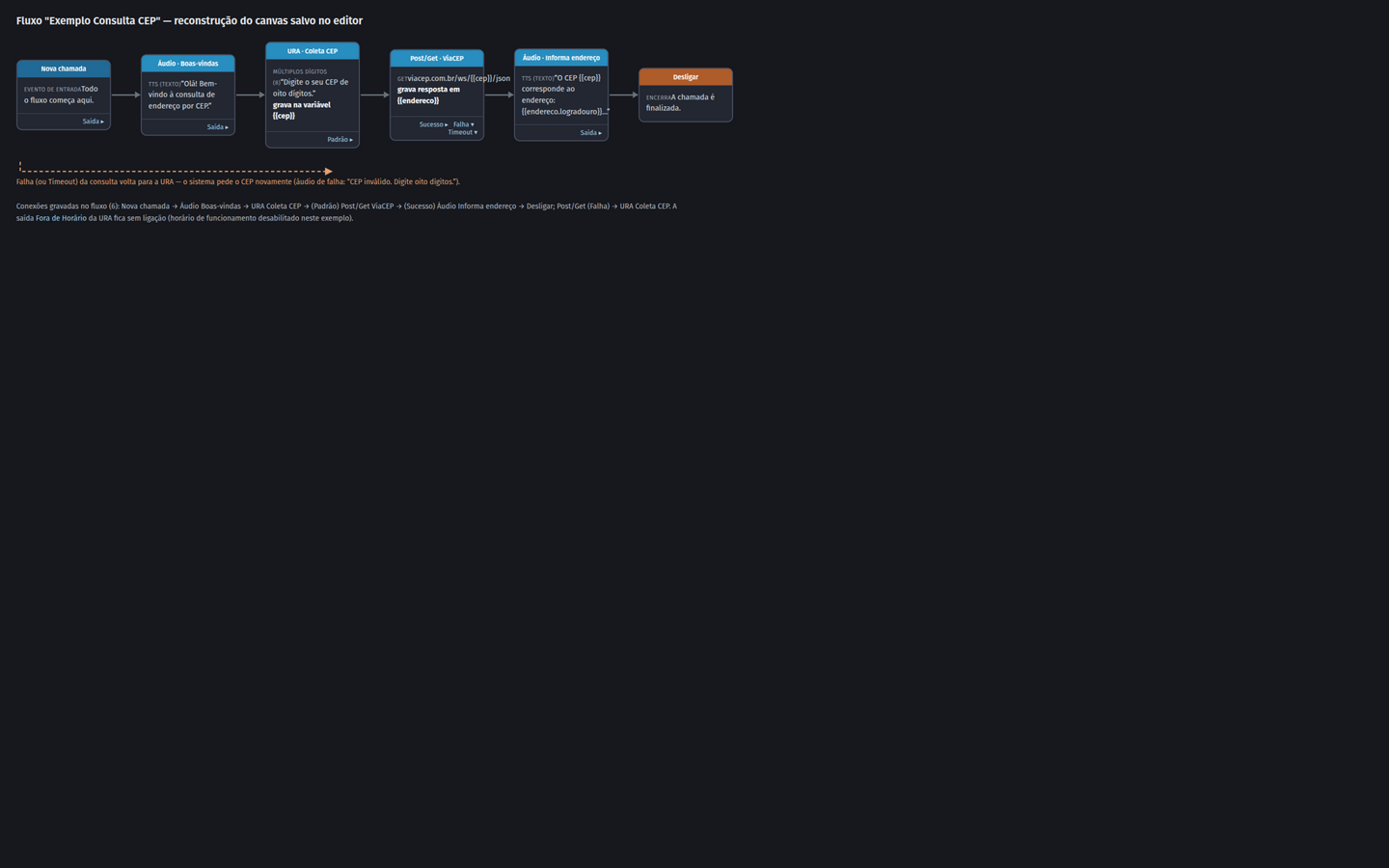
Blocos e configurações
Seção intitulada “Blocos e configurações”1. Nova chamada — o evento de entrada que todo fluxo possui. Sua saída Saída liga ao primeiro bloco.
2. Áudio — Boas-vindas (bloco Áudio, painel abre ao clicar no bloco):
| Campo | Valor do exemplo |
|---|---|
| Nome da ação | Boas-vindas e instrução |
| Reproduz áudio | Texto (TTS) |
| Texto | “Olá! Bem-vindo à consulta de endereço por CEP.” |
O bloco Áudio também aceita Aúdio (arquivo da biblioteca), Variável (lê o conteúdo de uma variável, útil para ler o CEP digitado de volta) e Variável carácter por carácter. A chave Atender chamada faz o fluxo atender automaticamente a ligação ao iniciar.
3. URA — Coleta CEP (bloco URA): é aqui que o PABX coleta os dígitos do usuário.
| Campo | Valor do exemplo |
|---|---|
| Nome da ação | Coleta CEP |
| Modo de resposta | Dígito |
| Modo de Funcionamento | Múltiplos dígitos |
| Limite de dígitos (mín./máx.) | 8 / 8 |
| Repetições | 2 |
| Áudio antes da próxima ação | “Digite o seu CEP de oito dígitos, seguido de sustenido.” |
| Áudio para falha na digitação | “CEP inválido. Digite oito dígitos.” |
| Grava em variável? | ✅ Nome variável: cep |
4. Post/Get — Consulta ViaCEP (bloco Post/Get): consulta a API externa.
| Campo | Valor do exemplo |
|---|---|
| Nome da ação | Consulta ViaCEP |
| Método | GET |
| URL Destino | https://viacep.com.br/ws/{{cep}}/json/ |
| Grava em variável? | ✅ Nome variável: endereco |
| Timeout (segundos) | 5 |
A URL usa a variável coletada no bloco anterior com a sintaxe {{cep}}. A resposta da API (JSON do ViaCEP) fica disponível na variável endereco — os campos podem ser acessados com ponto ({{endereco.logradouro}}, {{endereco.bairro}}, {{endereco.localidade}}, {{endereco.uf}}). O bloco tem três saídas: Sucesso, Falha e Timeout — a Falha foi ligada de volta à URA para pedir o CEP novamente, e os headers/autenticação (OAuth2) são opcionais para APIs que exigem token.
5. Áudio — Informa endereço (bloco Áudio, TTS lendo variáveis):
| Campo | Valor do exemplo |
|---|---|
| Nome da ação | Informa endereço (TTS) |
| Reproduz áudio | Texto (TTS) |
| Texto | “O CEP {{cep}} corresponde ao endereço: {{endereco.logradouro}}, bairro {{endereco.bairro}}, cidade {{endereco.localidade}}, estado {{endereco.uf}}.” |
6. Desligar — encerra a chamada.
Como testar
Seção intitulada “Como testar”- Aponte um número entrante (DID) para o fluxo (Aponta para: Fluxo de chamada) — ou transfira uma chamada para o número do fluxo.
- Ligue para o número e digite um CEP válido (ex.:
88010000). - Ouça o endereço informado pela voz TTS.
Ideias de evolução deste fluxo
Seção intitulada “Ideias de evolução deste fluxo”- Validação antes de consultar: bloco Operações Aritméticas ou Condição para conferir se o CEP tem 8 dígitos antes do Post/Get.
- Não encontrado: use a saída Sucesso + bloco Condição para detectar respostas de erro da API e falar “CEP não encontrado”.
- Atendimento humano: ligue a saída da URA ao bloco Fila em vez de consultar a API, para transferir quem digitar
0. - Protocolo: insira o bloco Gerar protocolo e informe o número ao chamador antes de encerrar.
Sugestões por funcionalidade
Seção intitulada “Sugestões por funcionalidade”Receitas curtas combinando os recursos do PABX. Todos os prints já aparecem nas páginas de cada recurso — aqui vão as receitas de uso.
Atendimento comercial com URA + fila
Seção intitulada “Atendimento comercial com URA + fila”Cenário: cliente liga, escolhe setor e cai na fila do time certo, com posições anunciadas.
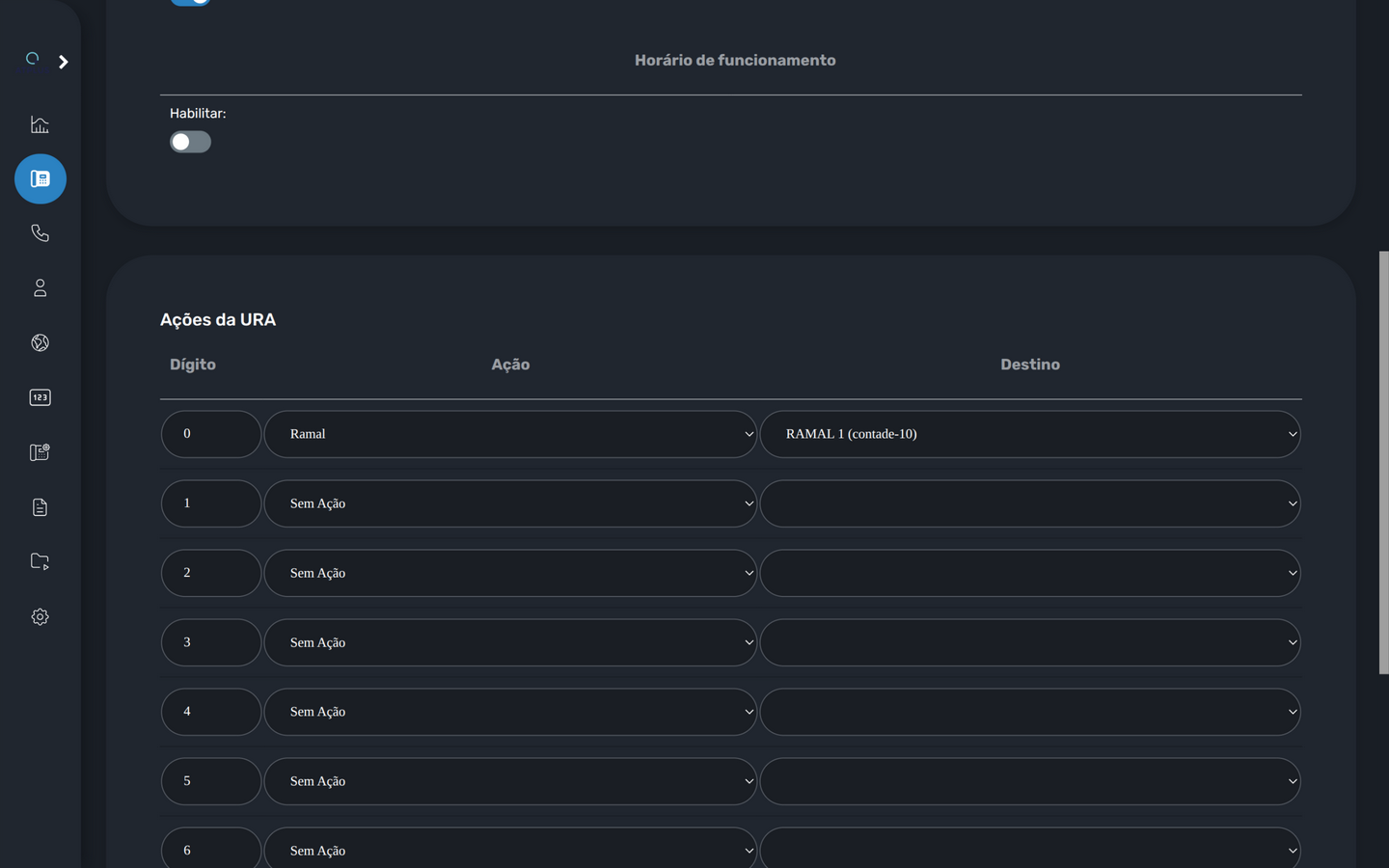
- URA com áudio de boas-vindas: dígito
1→ Fila Suporte, dígito2→ Fila Vendas, Padrão → Sem Ação. - Cada fila com Tipo: Sequêncial, anúncio de posição habilitado (intervalo a cada 2 minutos) e encaminhamento para caixa postal da equipe quando o tempo máximo for atingido.
- DID apontando para a URA, com Horário de funcionamento 08:00–18:00 e, fora dele, destino para a URA “fora do expediente”.
Suporte com prioridade por perfil
Seção intitulada “Suporte com prioridade por perfil”Cenário: clientes VIP atendidos primeiro.
- Dois DIDs (linha publicada e linha VIP) apontando para filas distintas.
- A fila VIP com Tipo: Simultâneo e os mesmos agentes da fila comum.
- Áudios diferentes de espera (via Música em espera: Áudio de Chamando na fila).
Pesquisa de satisfação no fim da chamada
Seção intitulada “Pesquisa de satisfação no fim da chamada”Cenário: medir o NPS por telefone.
- No fluxo: Fila atende → Ramal conversa → evento Ramal Desligou dispara o bloco Áudio “De 0 a 10, quão satisfeito você está?”.
- Bloco URA (1 dígito, Grava em variável:
nota) → bloco Post/Get envia{{nota}}+{{callerid}}ao CRM → Desligar. - Relatório: consulte as notas pelo Histórico de chamadas ou pela integração.
Backup de operadora
Seção intitulada “Backup de operadora”Cenário: se a operadora principal falhar, a chamada sai pela secundária.
- Dois troncos: principal e backup.
- Nas Regras de Roteamento, cada região com o tronco principal na Prioridade 1 e o backup na Prioridade 2.
- Ajuste as Tarifas de cada tronco para refletir o custo real nas relatórios.
Campanha de recados sazonais
Seção intitulada “Campanha de recados sazonais”Cenário: avisar férias/feriados sem alterar o atendimento.
- Cadastre as datas em Configurações → Lista de Feriados.
- Nas filas e URAs, selecione a Lista de Feriados e o Áudio fora de funcionamento com o aviso.
- O retorno ao expediente é automático — nenhum outro ajuste necessário.
Gravações e qualidade
Seção intitulada “Gravações e qualidade”Cenário: auditoria das ligações do time.
- Habilite Gravar Chamada? nos ramais ou Gravar chamadas? nos DIDs.
- Ouça/exclua em Chamadas → Arquivos — pastas por mês com download e cálculo de espaço.
- Acompanhe o armazenamento no Dashboard → Disco.
Cadastro em lote de uma filial nova
Seção intitulada “Cadastro em lote de uma filial nova”Cenário: provisionar 20 ramais rapidamente.
- Baixe o modelo no botão Baixar modelo do modal de importação de ramais.
- Preencha e importe com Substituir Ramais: Não.
- Crie o grupo de ramais da filial e uma fila própria.
- Exportações e Exportar das listas servem de backup antes da operação.
Delegação segura de acessos
Seção intitulada “Delegação segura de acessos”Cenário: supervisor que só acompanha relatórios e gravações.
- Cadastre a pessoa em Usuários com Tipo de Usuário: Supervisor.
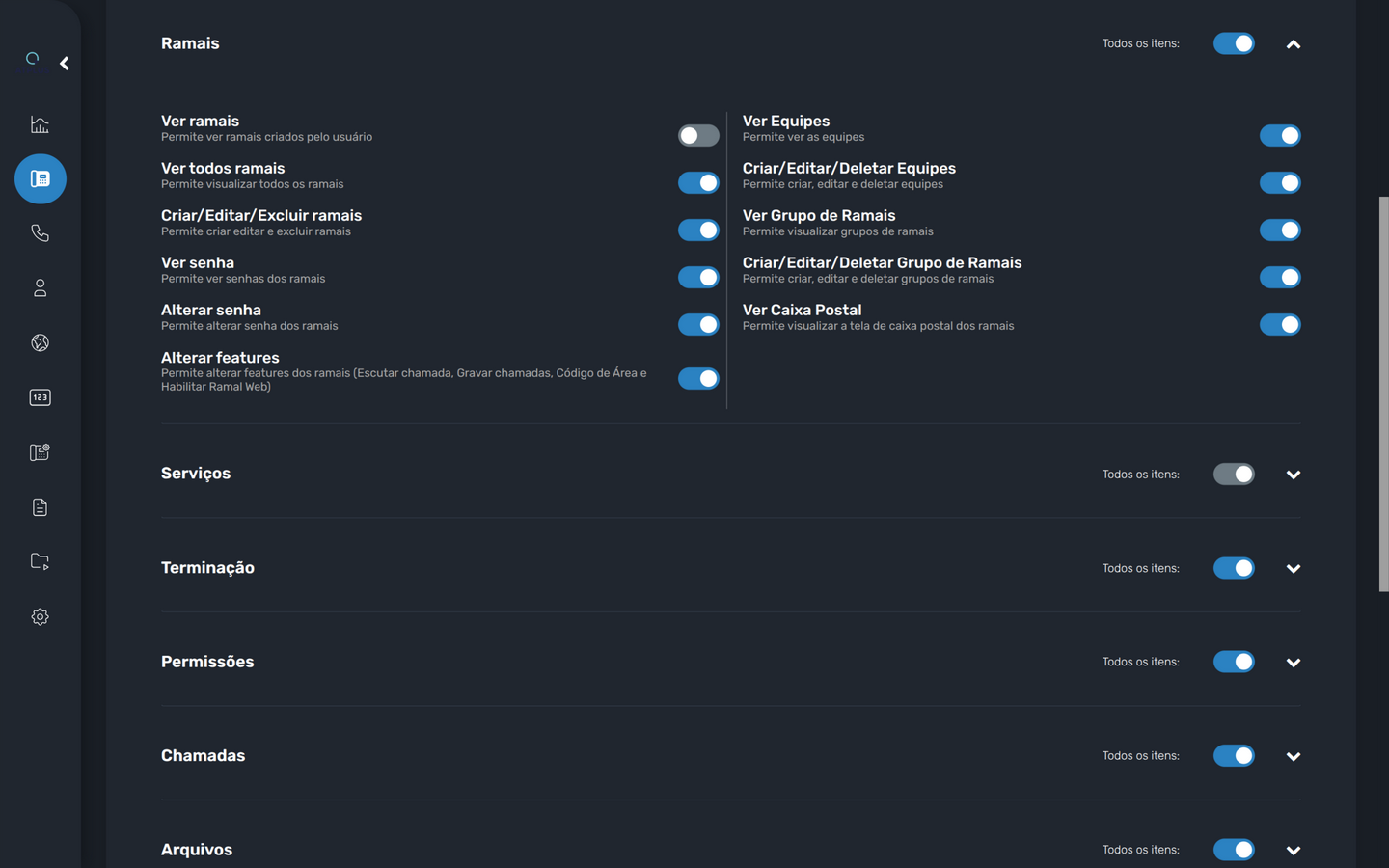
- Em Editar Permissões, marque apenas os módulos Chamadas, Relatórios e Arquivos; desligue “Criar/Editar/Excluir ramais” e “Ver senha”.
- Habilite 2FA na conta.